¡Hola! Aquí encontrarás el paso a paso para registrar información complementaria de las madres en S4.
El seguimiento de indicadores como el espesor de grasa dorsal, la condición corporal, el peso y otros parámetros que pueden ser estratégicos para la eficiencia productiva permite que la granja identifique el "punto óptimo" de sus hembras. Registrar estos datos de forma estructurada en S4 facilita la toma de decisiones basadas en información real, elimina la dependencia de planillas externas y garantiza la trazabilidad de la información.
Para registrar datos complementarios (no obligatorios), existen diferentes opciones según la etapa de producción. Sigue los pasos indicados a continuación:
Registro de compra de las madres
Ir a Manejo > Plantel Reproductivo > Ingreso de datos > Compras > Agregar compra de reemplazo (Utilize los campos Características de la hembra u Observaciones. Para el peso o index, existe un campo específico).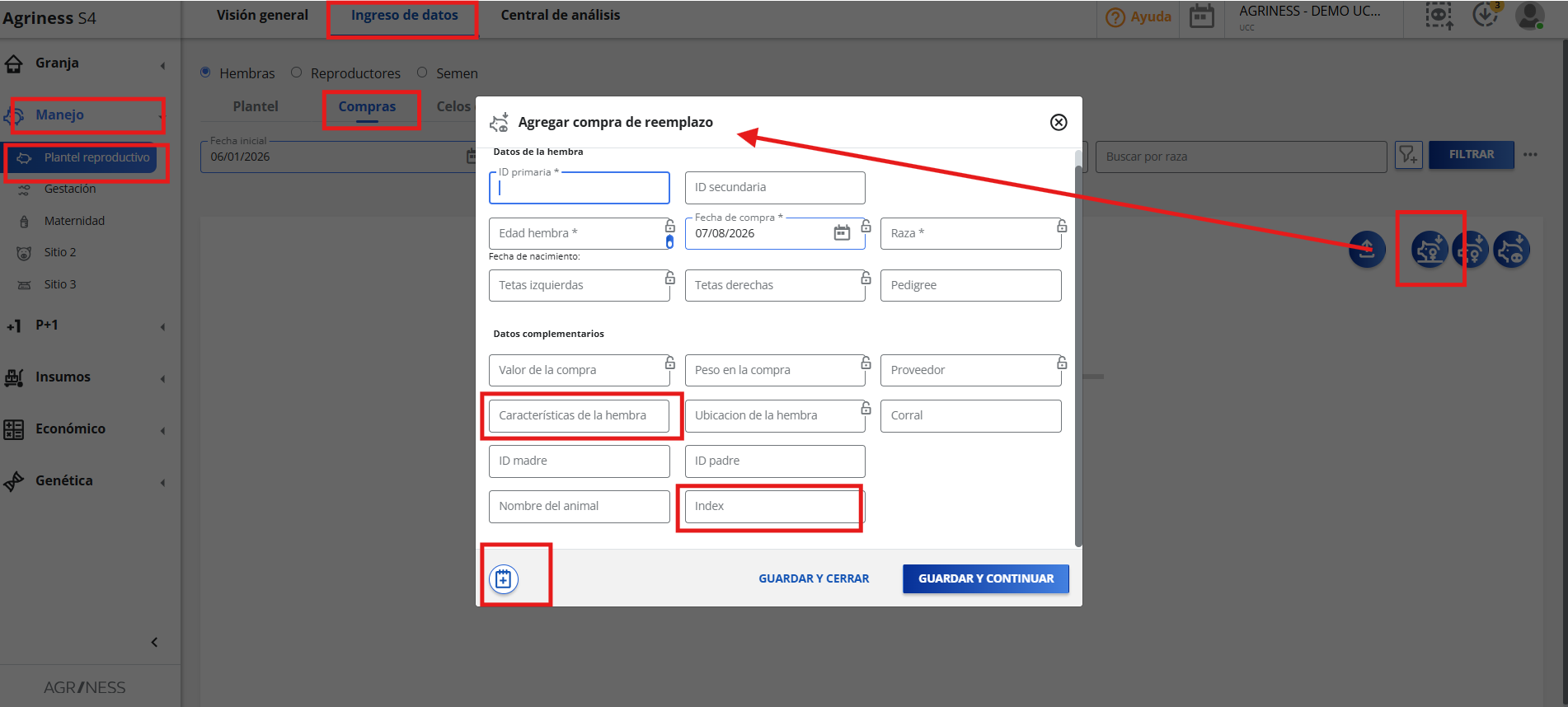
Registro durante el servicio
Ir a Manejo > Gestación > Ingreso de datos > Servicio > Agregar servicio (Utilize los campos Características del servicio u Observaciones. Para el peso y puntuación corporal, existen campos específicos).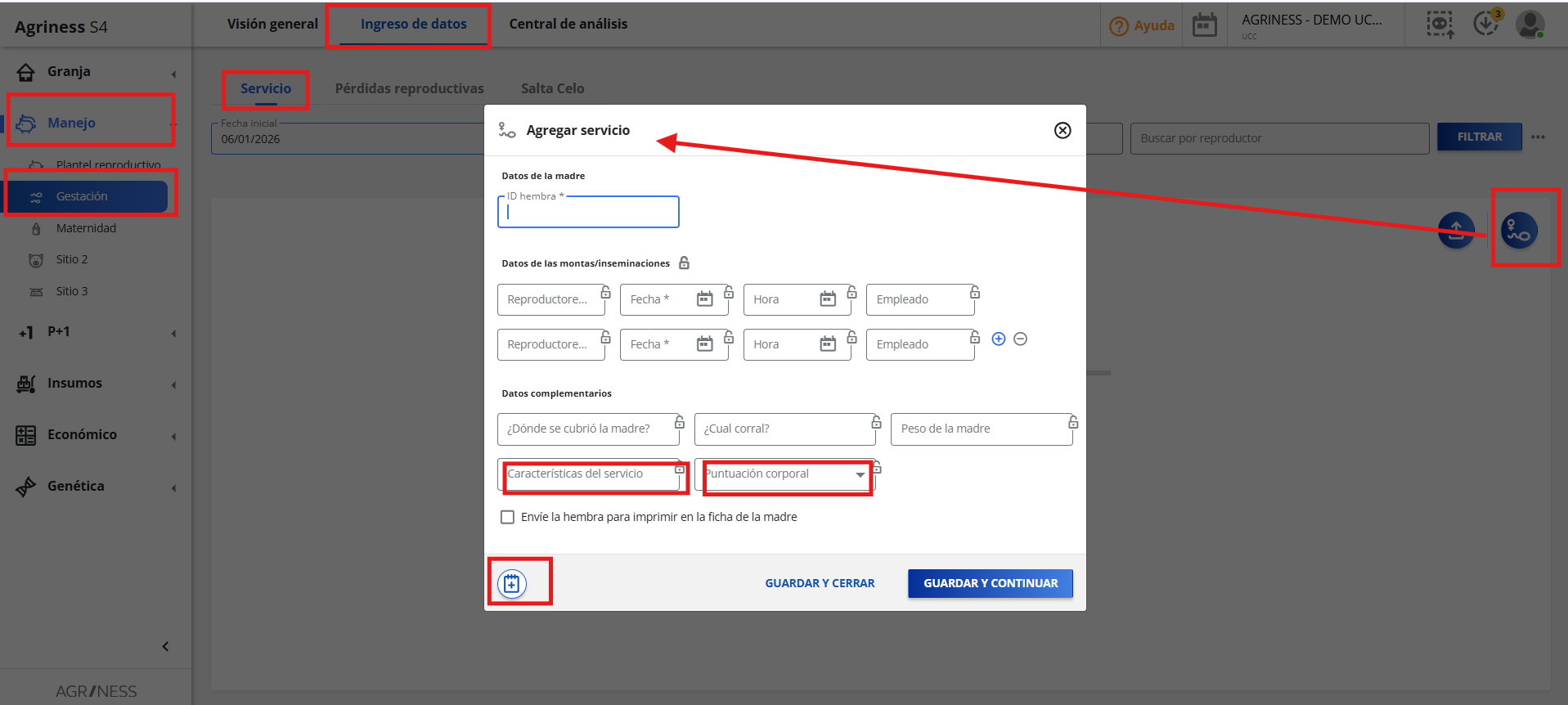
Registro durante el parto
Ir a Manejo > Maternidad > Ingreso de datos > Agregar parto (Utilize los campos Características del parto u Observaciones. Para el peso de la madre y la puntuación corporal, existen campos específicos).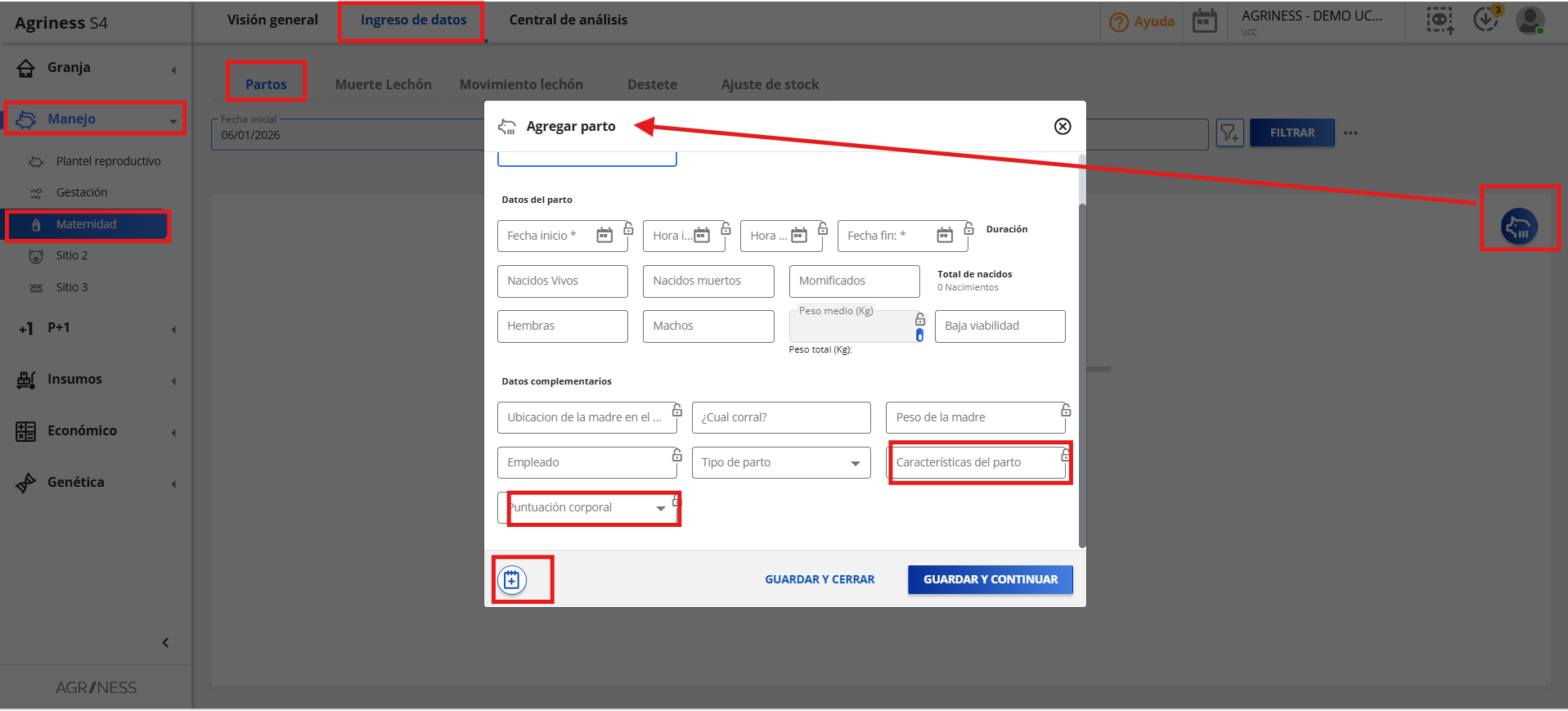
Registro durante el destete
Ir a Manejo > Maternidad > Ingreso de datos > Destetes > Agregar destete (Utilize los campos Características del destete u Observaciones. Para el peso de la madre y la puntuación corporal, existen campos específicos).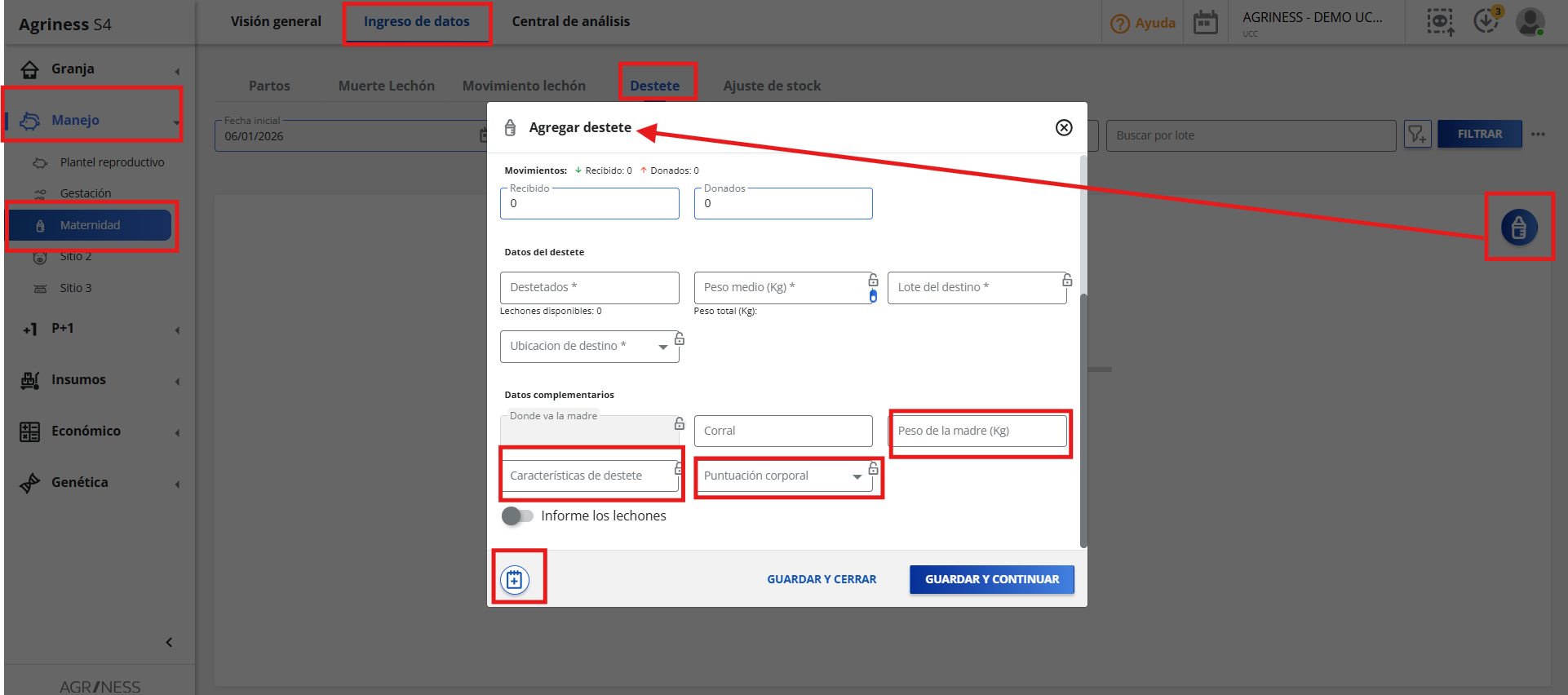
Si existe alguna característica cualitativa (por ejemplo: "Madre inquieta" o "Baja reserva corporal"), utilize los campos disponibles para etiquetar el evento de forma rápida. Esto permite extraer información, aplicar filtros avanzados y realizar análisis de correlación en los informes.
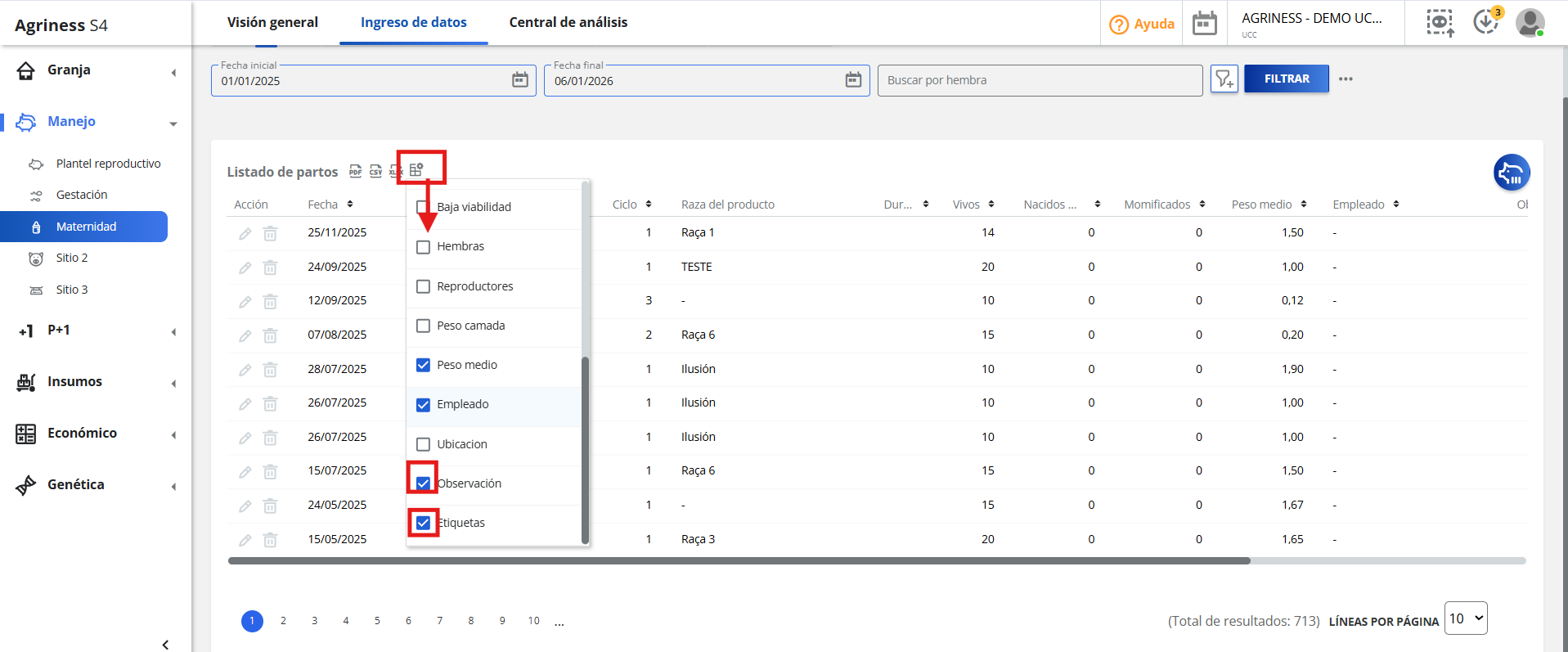
Recuerde que, al momento de extraer la información complementaria, es necesario agregar las columnas correspondientes configurando la vista del listado.